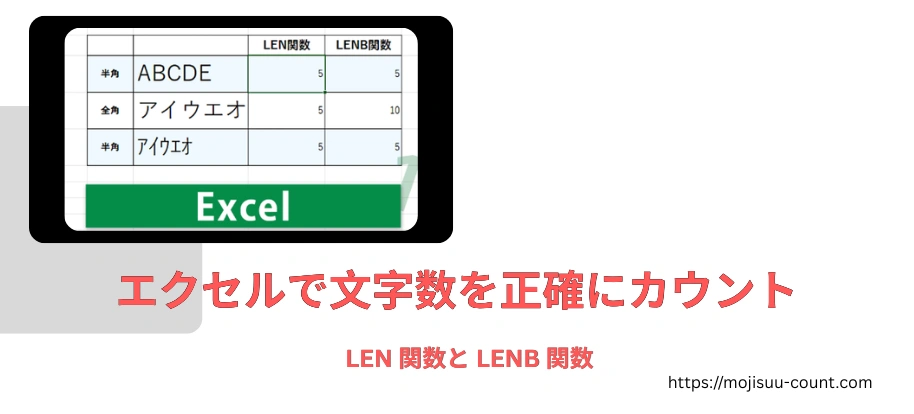
エクセル 文字数 カウントをするにはLEN関数で文字数を取得してLENB関数でバイト数を確認します。LEN関数 使い方 はとても簡単で全角も半角も1文字として数えます。一方LENB関数は全角を2バイト半角を1バイトとして扱うので広告文の制限チェックに便利です。このガイドではSUBSTITUTE関数を組み合わせた除外方法や複数セルの合計COUNTIFでの文字列検索改行の削除手順まで順番に説明します。実際の業務で文字数制限に困っているときにこれらの技を使えば作業が速くなります。
LEN関数で文字数をシンプルに数える基本式
LEN関数は=LEN(文字列)で使えて対象セルの文字数を返します。全角と半角スペース句読点改行も全部1文字としてカウントするので注意が必要です。例えばB2セルに文字が入っているときはC2セルに=LEN(B2)と入力すればすぐに数字が出ます。表示形式が1,234のように区切り記号がついていてもLEN関数は実際の1234という4文字を正しく数えます。LEN関数 使い方 を覚えるとレポート作成やデータ入力のときに目で数える手間がなくなります。初心者の人はまずこの基本式から試してみてください。セル参照を使うと自動で更新されるのでとても便利です。
LENB関数がバイト数を示す仕組みと全角・半角の違い
LENB関数は=LENB(文字列)で呼び出して文字列のバイト数を返します。半角文字は1バイトで全角文字は2バイトとして計算されます。例えばB2に「1月」と入っている場合LENは2ですがLENBは3になります。これは半角の1が1バイトで全角の月が2バイトだからです。LENB関数 違い を知っておくとGoogle広告の見出しのようにバイト数で制限がかかる場面で役立ちます。システム入力やデータベースでもバイト基準のチェックが必要なときにLENB関数を使います。半角と全角が混ざった文字列を扱うときはLENとLENBの両方を確認すると正確な長さが分かります。
文字数とバイト数の違いを一目で分かる比較表
| 関数 | カウント対象 | 全角の扱い | 半角の扱い | バイト数 | 主な用途 |
|---|---|---|---|---|---|
| LEN | 文字数 | 1文字 | 1文字 | 対象外 | 一般的な文字数カウント |
| LENB | バイト数 | 2バイト | 1バイト | 基準 | 広告やシステムのバイト制限チェック |
この表を見ればLENは文字数全体を同じように数えるのに対してLENBは全角を2倍として扱う違いがすぐに分かります。LENはレポートの総文字数把握に適していてLENBはバイト単位の制限を確認するときに使います。データは実際のExcel動作に基づいています。
半角文字だけを抽出して数えるテクニック(LEN活用例)
半角文字だけを数えたいときはLENの結果を2倍してからLENBの結果を引く式を使います。式は=LEN(A1)*2-LENB(A1)となります。この計算で半角が1文字として残り全角は差し引かれます。セルA1に「2021年12月」が入っている場合LENは9でLENBは11なので上記の式は7になります。これは半角数字6文字と半角スペース1文字を正しくカウントした結果です。実務で半角基準の文字数制限があるメールやフォーム入力のときにこのテクニックは役立ちます。LEN関数だけでは分からない半角の正確な数をすぐに出せるので作業効率が上がります。
全角文字のバイト数を知る実践例(LENB活用例)
LENBだけで全角文字数を算出するにはLENBの結果からLENの結果を引く式=LENB(A1)-LEN(A1)を使います。全角は2バイトでカウントされるためこの差分が全角文字数を示します。セルA1に「東京大学」が入っているときはLENが4でLENBが8なので差は4になり全角文字数が分かります。バイト制限がある広告文を書くときやデータベースの入力チェックでこの式を活用できます。LENB関数を単独で使うよりLENと組み合わせることで全角と半角を分けられるので正確な管理が可能です。
LEN と LENB の結果差から全角・半角文字数を算出する方法
LENとLENBの結果差を組み合わせると全角と半角の文字数が簡単に求められます。半角文字数はLEN*2-LENBで計算して全角文字数はLENB-LENで出せます。この計算式はExcelのセルに直接入力できて複数セルにも同じように適用可能です。実際の業務ではメール本文の半角基準制限を確認したり印刷データの全角文字数を把握したりするときに使います。例えばセルに「2021年12月」と入力した場合LENは9でLENBは11になるので半角は7文字全角は2文字とすぐ分かります。この方法を知っていると目視で数えるミスが減ります。
特定文字を除外して正確にカウントする SUBSTITUTE 活用法
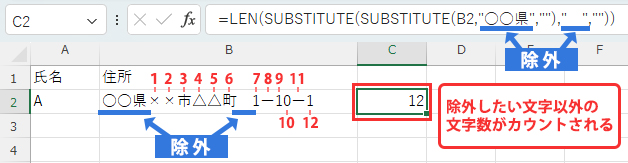
SUBSTITUTE関数で除外したい文字を空文字に置き換えてからLENと組み合わせると除外後の文字数が得られます。例えばスペースを除外したいときは=LEN(SUBSTITUTE(A1,” “,””))と入力します。全角スペースの場合は” ”を指定してください。複数文字を同時に除外するときはSUBSTITUTEを入れ子にして=LEN(SUBSTITUTE(SUBSTITUTE(A1,” ”,””),” “,””))のように書きます。実務では「〇〇県」や不要な記号を除いて正確な文字数を測るケースが多くあります。この技を使えばレポートの純粋な文字数だけを素早く確認できます。
複数セルの文字数を一括で合計する SUM+LEN の組み合わせ
複数セルの文字数合計は=SUM(LEN(A1:A5))という配列数式で実現できます。古いExcelではCtrl+Shift+Enterが必要な場合もありますが=SUMPRODUCT(LEN(A1:A5))でも同じ結果が出せます。これでレポート全体やデータベースの総文字数を瞬時に把握できて入力制限を超えるリスクを事前に検知できます。A列に顧客コメントが入っている場合この式を別のセルに入力すれば全コメントの合計文字数が表示されます。大量のデータを扱う業務で特に便利です。
特定文字列の出現回数を COUNTIF で数えるコツ
COUNTIF関数は完全一致だけでなくワイルドカードを使うと部分一致もカウントできます。B列に「りんご」が含まれるセル数を数えるには=COUNTIF(B:B,”りんご“)とします。全角と半角が混在するときはりんごとリンゴ*を別々にカウントして合計する方法もあります。完全一致の場合はカウントされないので注意が必要です。商品名の集計など実務のシーンでこのコツを知っているとデータ分析が速くなります。
改行数をカウントし、まとめて除去する手順
改行はCHAR(10)で表されるのでLENとSUBSTITUTEを組み合わせれば数を数えられます。改行数=LEN(A1)-LEN(SUBSTITUTE(A1,CHAR(10),””))という式を使います。一括除去は次の手順で実施してください。
- 改行を削除したいセル範囲を選択
- Ctrl+Hで検索と置換ダイアログを開く
- 検索する文字列欄にCtrl+Jを入力する
- 置換後の文字列欄は空白のままにしてAlt+Aですべて置換
- Escでダイアログを閉じる
この手順は大量データのクリーニング作業に最適で改行が原因の文字数超過を防げます。
条件付き書式で文字数超過を自動で赤字にする設定例
文字数が一定以上になると自動で赤字にするには条件付き書式で=LEN(A1)>20という数式を設定します。手順は対象セルを選択して条件付き書式から新しいルールを選び数式を使用して書式設定にします。その後上記の数式を入力して文字色を赤に指定してください。この方法でレポートや入力シートの文字数超過を視覚的に警告できてミスを防げます。20文字以外の数値にも簡単に変更可能です。
対応 Excel バージョンと注意点
LENとLENBはExcel 365や2024 2021 2019 2016で利用可能です。注意点としてセルの表示形式が千位区切りになっていてもLENは実際の文字列長を返すことと改行も1文字としてカウントされることを確認してください。これらは公式の動作と同じです。
まとめ:文字数カウントを仕事に活かすポイント
本稿で紹介したLENとLENBの基本式や全角半角の違いSUBSTITUTEでの除外方法SUM+LENでの複数セル合計COUNTIFでの文字列検索改行削除手順条件付き書式による警告設定を組み合わせればレポート作成やデータ入力の正確性が向上します。実務でよくある文字数制限のシーンに合わせて関数を選ぶことで作業効率が良くなりミスも減ります。毎日使うエクセルだからこそこれらの技を覚えておくと仕事がずっと楽になります。