
Wordではステータスバーやショートカットで文字数をすぐ確認できます。画面下部のステータスバーを右クリックして「文字のカウント」にチェックを入れるとすぐに数字が表示される仕組みです。2024年11月10日に更新された情報ではこの操作が基本だとされています。実際には何も表示されていない場合に右クリック操作が効果的です。校閲タブからも同じ結果を得られます。こうした方法を知っていればレポート作成時に時間を無駄にしません。ステータスバーの表示は常に確認しやすい位置にあります。初心者でも迷わず使える点が優れています。ショートカットキーを組み合わせるとさらに効率が上がります。具体的な数字が即座に出るので企画書作りで便利です。公式情報に基づいたこれらの操作は正確性が高いです。多くの人がこの方法で文書を調整しています。
Wordで文字数はどう数える?
ステータスバー確認と校閲タブ操作とCtrl + Shift + Gの3通りがあります。ステータスバーは画面下部を右クリックして文字のカウントを表示させます。校閲タブを選択してボタンを押せば詳細画面が出ます。Ctrl + Shift + GはWindows版で即座に呼び出せます。ステータスバーが非表示のときは右クリックメニューから有効化してください。これで全体の文字数が分かります。操作はどれもシンプルです。状況に応じて使い分けると良いでしょう。こうした3つの方法は日常の文書作成で役立ちます。公式の情報に従えば間違いが少ないです。実際に試すとすぐに慣れます。複数の方法があることで柔軟に対応できます。
ステータスバーで確認する手順
ステータスバーを右クリックすると文字のカウントにチェックを入れられます。画面下部にあるバーを活用して数字を表示させます。1. 右クリックしてメニューを開く。2. 文字のカウントを選択する。これだけです。バーは常に下部に固定されています。チェックを入れると以後自動で数字が見えるようになります。この手順は初心者にも簡単です。操作後にすぐに確認可能になります。文書編集中に役立つ配置です。多くの人がこの方法を最初に試します。設定は一度で済むので便利です。
校閲タブから文字カウントを開く
校閲タブを選択し文字カウントをクリックします。この操作でポップアップが表示されて文書全体の文字数と選択した範囲の文字数が同時に分かります。数字は正確に計算されていてスペースや記号も含めた結果が出ます。ポップアップ内には単語数も一緒に表示される場合があります。こうした詳細情報が一目で確認できる仕組みです。操作自体はタブを切り替えるだけです。頻繁に使う人には欠かせない機能です。ポップアップはすぐに閉じられるので作業の邪魔になりません。
ショートカットキー Ctrl + Shift + G の使い方
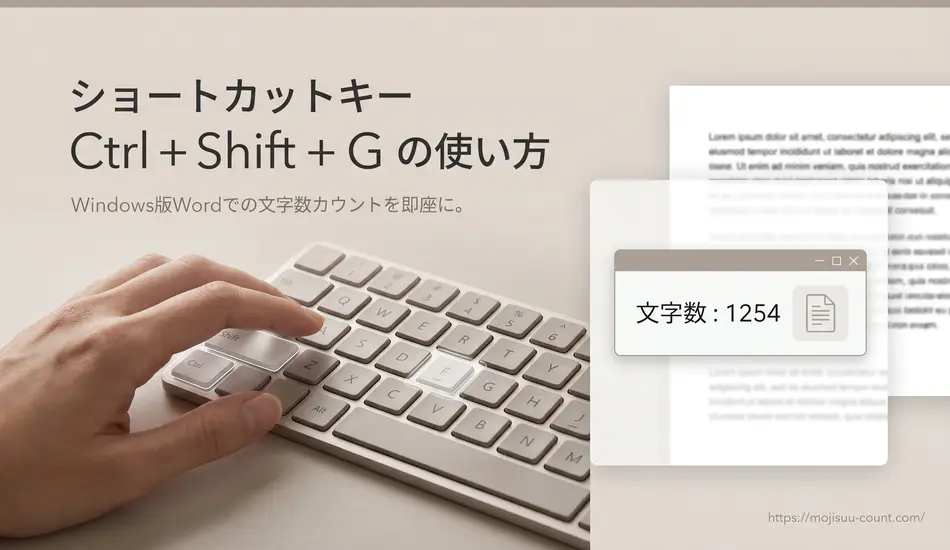
Ctrl + Shift + Gを同時押しすると即座に文字数が表示されます。これはWindows版Wordでのみ有効です。他のショートカットと混同しないよう注意してください。キーを押した瞬間に詳細画面が出て全体の数字を確認できます。操作はとても速いです。慣れるとタブを探す手間が省けます。Windows環境で作業する人はこの方法を覚えておくと効率的です。キーボード中心の作業に適しています。
文字数を常に画面に表示させる方法
ステータスバーに常時表示させるにはチェックが必要です。右クリックして文字のカウントにチェックを入れるだけで永続的に数字が見えるようになります。表示場所は画面の下部です。一度設定すれば文書を編集するたびに自動で更新されます。この方法は作業効率を高めます。数字が常に目に入るので文字数を意識しながら書けます。チェックを外せば非表示に戻せます。多くの文書作成シーンで役立つ設定です。シンプルな操作で済む点が良いです。
選択範囲だけの文字数をカウントするコツ
文字をドラッグ選択すればステータスバーか校閲タブで範囲文字数が分かります。ドラッグした部分だけが即座にカウント対象になります。例えば特定の段落だけを選べばその部分の数字だけが出ます。全体から一部を抜き出して確認する時に便利です。ステータスバーの数字が自動で切り替わります。校閲タブを使えばさらに詳細が出ます。このコツを知っていれば修正作業が速くなります。ドラッグ操作はマウスで簡単にできます。範囲指定は正確です。
iPad・iPhone で文字数を確認する手順
Office for iPadとiPhoneでも文字数はカウント可能です。iPadは校閲タブ左上のアイコンをタップします。iPhoneは鉛筆マークからホームへ進んで校閲を選択し文字カウントを押します。画面表示位置はアプリ内上部や下部です。タッチ操作だけで完結します。外出先でも文書を確認できます。この手順はモバイルユーザー向けです。アプリのバージョンによって少し画面が変わる場合もあります。基本は同じ流れです。
iPad での具体的操作
iPadでは校閲タブの左上アイコンをタップします。それだけで文字数が表示されます。リアルタイム更新も行われるので編集中に便利です。数字はすぐに画面に出ます。この操作はシンプルです。iPadで資料を作る時に役立ちます。アイコンは目立つ位置にあります。
iPhone での具体的操作
iPhoneは画面上部の鉛筆マークから進みます。ホームから校閲へ移動して文字カウントを選ぶと数字が出ます。操作の速さが魅力です。数タップで確認できます。外出先で原稿を直す時に重宝します。画面はコンパクトですが数字は見やすいです。
文字数と単語数の違いを理解する
Wordでは文字数と単語数は別々にカウントされます。文字数は書かれた全文字を数え単語数はスペースで区切った単語を1つとして扱います。例えばHe is reading a book.の単語数は5です。この違いを把握すると英語の文書作成で役立ちます。日本語の場合も同様に計算されます。単語数は意味の塊を基準にします。文字数は純粋な文字の総数です。両方を確認できる機能は便利です。公式の説明ではこの区別が明確です。
日本語と英語混在文のカウント例
日本語と英語が混ざった場合のカウントは以下の通りです。文字数=16。単語数=13。この例はWordで文字数をカウントしますという文で確認できます。違いが生じるのはスペースや言語の特性によるものです。混在文では特に注意が必要です。数字を正しく理解すると調整がしやすくなります。こうした具体例は学習に役立ちます。実際の文書で試すと実感できます。
1ページあたりの文字数はどれくらい?
A4デフォルト設定では1ページに1440文字入ります。40文字×36行という計算根拠に基づいています。ページ設定でこの数字は変更可能です。文字数や行数を調整すれば文書に合わせられます。デフォルトは標準的なレポートに適しています。実際の出力は余白設定にも影響されます。この計算を知っていればレイアウト設計が楽になります。多くの人がこの数字を基準にしています。
ページ設定で文字数を調整する方法
ページ設定から文字数と行数を自由に変えられます。レイアウトメニューからページ設定を開いて調整します。1. 文字数を変更する。2. 行数を指定する。3. 余白を設定する。これらを状況に応じて使い分けます。実務ではレポートの指定文字数に合わせることが多いです。変更後はプレビューで確認してください。こうした調整は文書の完成度を高めます。シンプルな操作で大きな違いが出ます。
全角と半角のカウント違いを知る
一般的に、全角文字は2文字分の長さとして扱われるのに対し、半角文字は1文字分として扱われます。全角文字はひらがな、カタカナ、漢字に用いられる一方、半角文字は英数字や記号に適しています。この基準を理解しておくことで、文字数のカウント精度が向上します。例えば、アルファベットを半角文字で入力した場合、その結果として算出される文字数は異なったものとなります。なお、具体的な使用ツールによっては、これらの文字の扱いに多少の違いが生じる場合もありますが、この基本的な概念は概ね共通して適用されます。文書を作成する際には、この区別を念頭に置いておくことをお勧めします。
スペースのカウント方法
全角スペースは1文字半角スペースは0.5文字と数える場合があります。ツールによって扱いが異なるので注意が必要です。一般的な基準に従えば正確な数字が出ます。スペースは文章の区切りとして重要です。URLやメールアドレスでは特にミスが起きやすいです。この方法を覚えておくと全体のカウントが安定します。日常的に使う機能です。
正確にカウントするためのポイント
正確な文字数を得るには以下の点に注意します。半角スペースを含めて計算する。改行やタブを正しく認識する。句読点の扱いを確認する。これらを守ればミスが減ります。各ポイントは文書の品質に直結します。スペースを忘れると数字が狂います。改行は意外と影響します。句読点は言語によって異なります。この3点を守る習慣を付けましょう。
半角スペースを忘れない
半角スペースは0.5文字として計算します。メールアドレスやURLでカウントミスが起きやすいです。例えばアドレス内のスペースは注意が必要です。この点を守れば正確になります。実際の作業で確認してください。
改行やタブの扱い
改行やタブも文字数に含まれることがあります。これがカウントミスの主因になるケースが多いです。例えば段落間の改行が加算されると全体の数字が変わります。事前に確認する癖を付けましょう。
日本語特有のカウント注意点
日本語では句読点やかぎ括弧の扱いが特殊です。一般的にこれらは文字数に含めず文の流れに影響しないとされます。このルールを知っていれば自然なカウントが可能です。句読点は視覚的な役割が強いです。実際の文書ではこの扱いが標準です。注意して作業を進めましょう。
他言語での文字数カウント注意点
多言語文書では言語ごとにカウント方法が異なります。言語別に全角半角の基準が変わる可能性があります。実務上は各言語のルールを事前に調べておく必要があります。この留意点は国際的な資料作成で重要です。混在する場合は特に慎重になります。基本を押さえて対応してください。
文字数カウントに便利なショートカットまとめ
頻繁に使うと便利なショートカットは以下です。Ctrl + Shift + Gが主要ショートカットです。使用頻度が高い作業ではこのキーを覚えると時短になります。毎日使う人におすすめです。操作は直感的です。
Word 以外の文字数カウントツール比較
Word以外でも文字数をカウントできるツールがあります。以下にまとめます。
| ツール | 主な方法 |
|---|---|
| Word | ステータスバーや校閲タブを使う |
| Excel | LEN関数でセル内を計算する |
| Google Docs | ツールメニューから文字カウントを選択する |
各ツールは用途に合わせて選べます。Excelは表計算に強くGoogle Docsは共同編集に適しています。Wordは文書作成の定番です。
Excel で文字数を数える方法
ExcelではLEN関数でセル内文字数を取得します。1. 関数を入力する。2. 結果を確認する。LENは全角半角を区別せずLENBで区別できます。LENBの使い道は日本語中心の文書です。この方法は表データに便利です。関数を覚えれば自動計算が可能です。
Google ドキュメントでのカウント手順
Google ドキュメントはツールメニューから文字カウントします。ツールを選択して文字カウントをクリックします。ポップアップで全体数字が出ます。リアルタイム表示にチェックを入れると便利です。この利点は編集中に数字が見える点です。無料で使えるのが強みです。チーム作業で共有しやすいです。
文字数カウントのよくあるミスと対策
初心者が陥りやすいミスとその防止策は以下の通りです。Do — スペースを含める。そうすれば数字が正確になります。Don’t — 改行を無視する。これを避ければミスが減ります。各対策は実践的です。理由を理解すれば習慣化できます。日常の作業で意識してください。
正しいカウントで文章を最適化する方法
正確な文字数を把握すれば文章長さを調整しやすくなります。読みやすさと情報伝達効果を高める根拠は数字の管理にあります。指定文字数に合わせることでプロフェッショナルな仕上がりになります。調整を繰り返せば質が上がります。この方法は多くのライターが使っています。継続的に活用してください。
文字数カウントに関するよくある質問
はい。ステータスバーにチェックを入れた状態で文字数はリアルタイムに更新されます。作業中に数字が変わるので便利です。
いいえ。鉛筆マークをタップしてホームから校閲へ進み文字カウントを選択します。数タップで完了するので簡単です。安心して使えます。