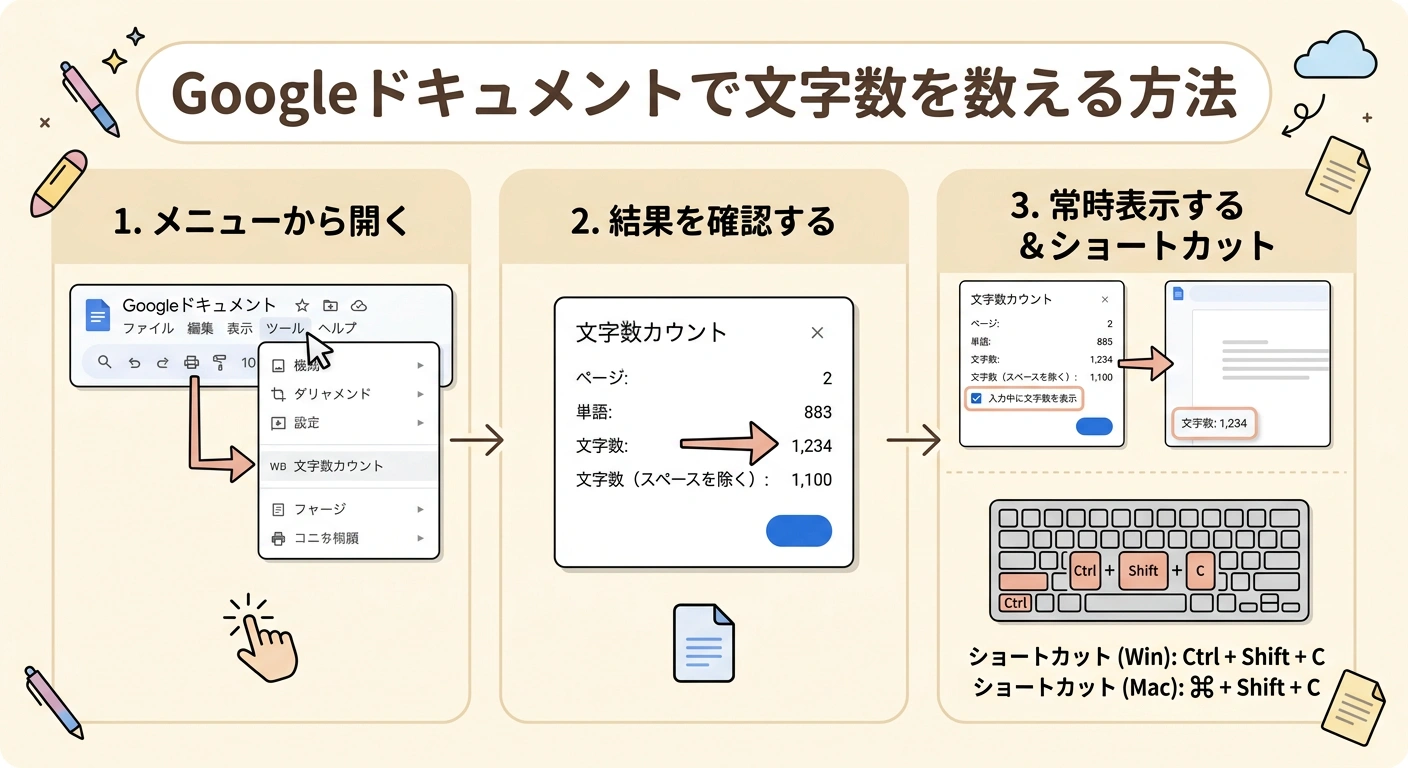
Googleドキュメントのワードカウント画面はすぐに表示されて文字数とスペースなしの文字数を両方出してくれるから詳細が一目でわかるよ。まずは文書を開いてツールをクリックしワードカウントを選べば数字が出てくる。ボックスに表示された合計を確認しよう。入力中にワードカウントを表示するオプションをチェックすればステータスバーに常に数字が見える。この設定で編集中の追跡がずっと楽になるんだ。
オンラインの文字カウンターにテキストを貼り付ける
Googleドキュメントからテキストをコピーするには編集メニューで全て選択するか右クリックで選んでコピーする。その後オンラインの文字カウンターサイトを開いてボックスに貼り付けると即座に総数が更新されるよ。これらのツールは文ごとの平均文字数も教えてくれるけど標準機能にはない情報だ。数秒で正確な結果と追加データが手に入る。私たちのカウンターもこの用途にぴったりだよ。
単語数を掛けて文字数を概算する
英語の単語1つはだいたい5文字にスペース1つくらいだから単語数に5を掛けると大まかな文字数がわかる。ツールメニューから出るダイアログに単語数が表示されてるはずだ。例えば750語なら5倍で3750文字くらいになる。でもこれは目安に過ぎなくて組み込みのカウントのほうが正確だよ。素早い見当だけ欲しいときに使って正確な数字が必要なら他の方法にしよう。
手で文字を数えるのはおすすめしない
手作業で文字を数えると1文字ずつとスペースを tally しながら句読点を探すことになるから時間がかかりすぎる。ピリオドが必ず文末とは限らないしMr.やa.m.みたいなのを逃すとミスが出やすいんだ。経験上この方法は長時間かかるうえに人間の間違いも起きやすい。数秒で正確に終わらせるツールがいくらでもあるのに使う価値はないよ。
素早い参照に役立つ行番号の追加
行番号を入れると文書内の位置が探しやすくなるけど文字数の合計は出してくれない。ツールから行番号を選んで表示するチェックを入れるだけ。すると左側に各行の番号が現れるよ。テキスト全体の行数を表形式で出してくれる行カウンターツールを使う方法もある。このやり方はレビュー時の参照に便利だ。
方法を比べてみよう – 簡単比較
Googleドキュメントの文字カウントでは方法ごとに正確性が違う。組み込みのワードカウントならツール不要で数秒で正確な結果が出る。オンラインカウンターも正確だけどインターネットが必要だ。単語数からの推定は近似値で手作業は数分かかって不正確になりやすい。以下の表でこれらをはっきり比較したよ。
| 方法 | 正確性 | 所要時間 | 必要なツール |
|---|---|---|---|
| 組み込みのワードカウント | 正確 | 数秒 | なし |
| オンライン文字カウンター | 正確 | 数秒 | インターネット |
| 単語数からの推定 | 概算 | 数秒 | なし |
| 手作業でのカウント | 不正確 | 数分 | なし |
おまけ- 文章カウンターを使った実際の数字
この記事は42文で1文あたり86.7文字平均単語数は15.6だった。文数に1文の文字数を掛けると3641文字くらいの推定が出る。これらの数字は私たちのカウンターツールでテストした結果だ。平均値は普通の文の長さに近くて目安を出すのに役立つよ。自分でカウンターを試してみて似た結果を見てみるといい。
より詳しい説明と公式リソースを見つける
詳しいガイドではGoogleドキュメントの単語数と文字数の手順を全部説明している。公式ヘルプページはワードカウント機能をわかりやすく案内してくれる。私たちのオンライン文章・文字カウンターツールもすぐに使える。これらのリソースを活用すればもっと詳しい情報が得られるよ。残った疑問を解決するためにぜひ見てみて。