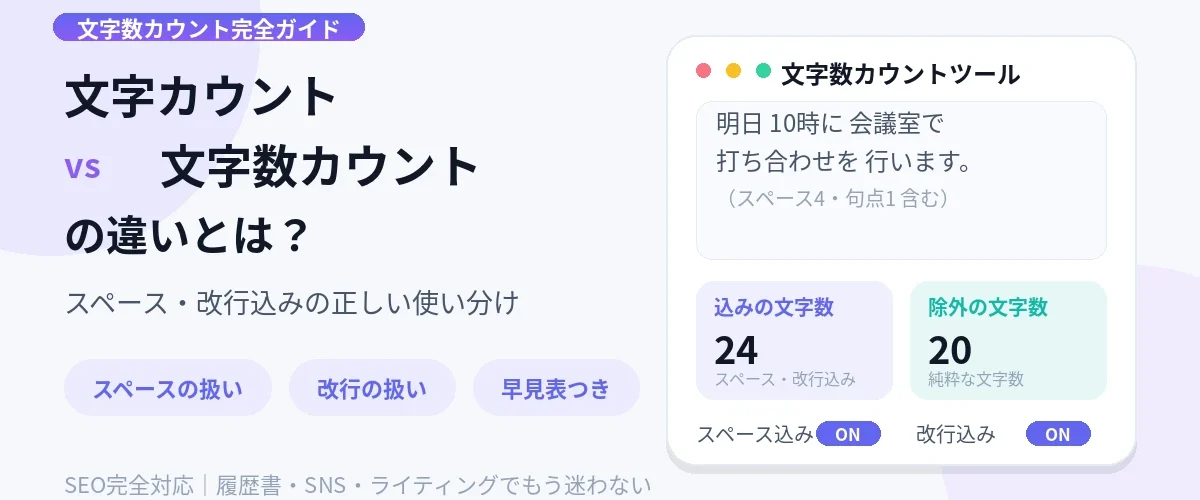
履歴書やSNS、レポートで制限に引っかかった経験、ありませんか。文字カウントと文字数カウントは見た目が近いので、どちらを信じればいいか迷いますよね。実務ではほぼ同じ行為を指します。ただし言葉のニュアンスと、スペースや改行を入れるかで数字は動きます。違いと正しい数え方は、この先で用途別にまとめます。結論は単純で、送る制限に合わせるか分量を見るかです。
文字カウントと文字数カウント、そもそも何が違うのか
どちらもテキストの中の文字の個数を数える行為、あるいはその機能を指します。日常会話やボタン名では、ほぼ同じ意味で使われています。差があるとすれば焦点です。文字カウントは「数える動作」や機能そのものに寄ります。文字数カウントは、出てきた数値のほうに目が向きます。Wordの「文字カウント」ボタン、Webのカウンター名がその例です。呼び方より、何を含めて数えたかが本題になります。
「文字カウント」が使われる場面
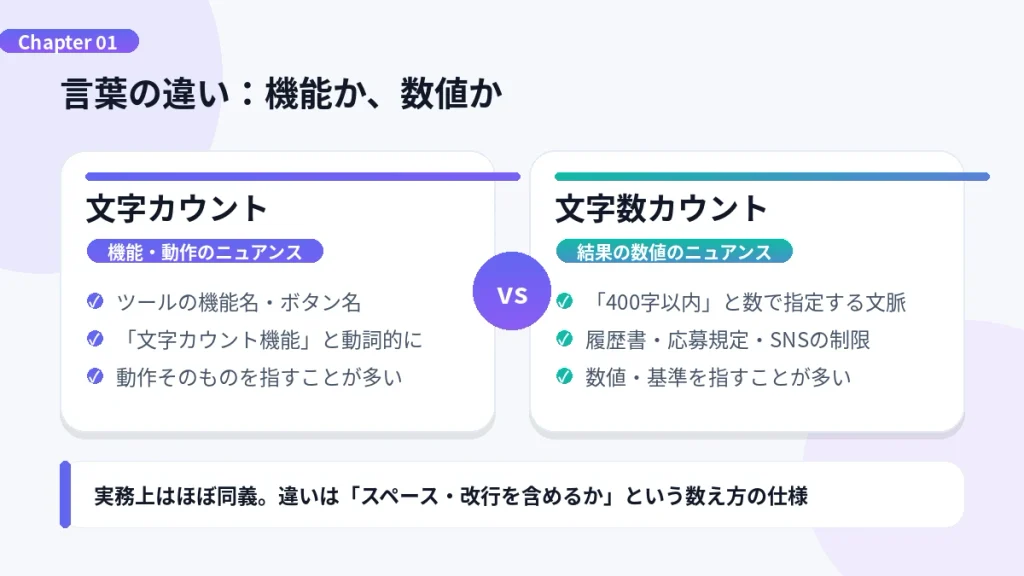
文章作成ツールでは、機能名として動詞っぽく出ます。Wordなら校閲タブの「文字カウント」、ショートカットは Ctrl + Shift + G です。Googleドキュメントやテキストエディタでも、メニューに同じ系統の名前が並びます。ステータスバーをクリックして同じ画面を出す人も多いです。ここではページ数、段落数、行数まで一気に見られます。名前は機能の入口、中身は複数の指標です。
「文字数カウント」が使われる場面
数そのものが基準になる場面でよく出ます。履歴書の「400字以内」、作文コンクールの応募規定、SNSの投稿上限が典型です。読む側も書く側も、合格かオーバーかを数字で判断します。フォームの残り表示も、この言い方に近いです。機能名より結果の桁が主役です。指定文面に「字」「文字」と書いてあれば、まずその数字に合わせます。
文字数の数え方の基本ルール
日本語ではひらがな、カタカナ、漢字、英数字、記号を、多くのツールが1文字として数えます。全角も半角も、原則は同じ1です。一方でバイト数は別物です。全角はだいたい2バイト、半角は1バイトで、制限がバイト単位のサービスもあります。Unicodeの正規化で、見た目は1なのに内部が複数になる記号もあります。まずは「個数」と「容量」を分けて考えると、あとで数字がブレにくくなります。
スペースは文字数に含めるべき?含めないべき?
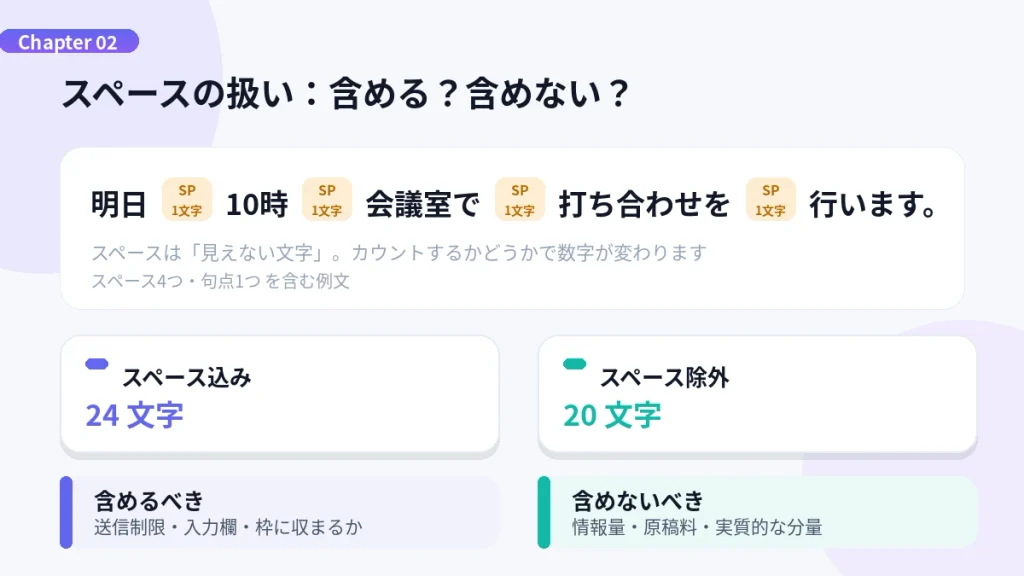
「スペースを含む」と「含まない」の両方が存在する理由は、数字の使い道が違うからです。入力や送信の上限に合わせたいのか、本文の中身の分量を知りたいのか。判定はこの2つで足ります。見た目に空白がある投稿や紙面なら込みが実態に近いです。情報量や原稿料なら抜きのほうが素直です。自分の案件がどちらか、先に決めてからツールを開くと迷いません。
スペースを含めるべきケース
SNS、Webフォーム、メールは、実際に送った全文字が制限に直結します。空白もデータの一部です。履歴書や作文、レポートも、枠に収まるかが勝負なので込みが基本になります。読者の目には空白も「そこに在る」からです。送信前のプレビューと、カウンターの込み設定を揃えると安心です。指定が「入力文字数」なら、迷わず含めてください。
スペースを含めないべきケース
ライティングの文字単価や、本文の実質的な長さを測るときは、空白を除いた純文字数のほうが実態に近いです。スペースだらけでも中身は薄い、というズレを避けられます。ただし発注側と受注側で定義が違うと、請求で揉めます。見積りの前に、込みか抜きかを必ず合わせます。口頭の「だいたい何字」も、後から文書で定義を残したほうが安全です。
改行は文字数にカウントされる?正しい扱い方
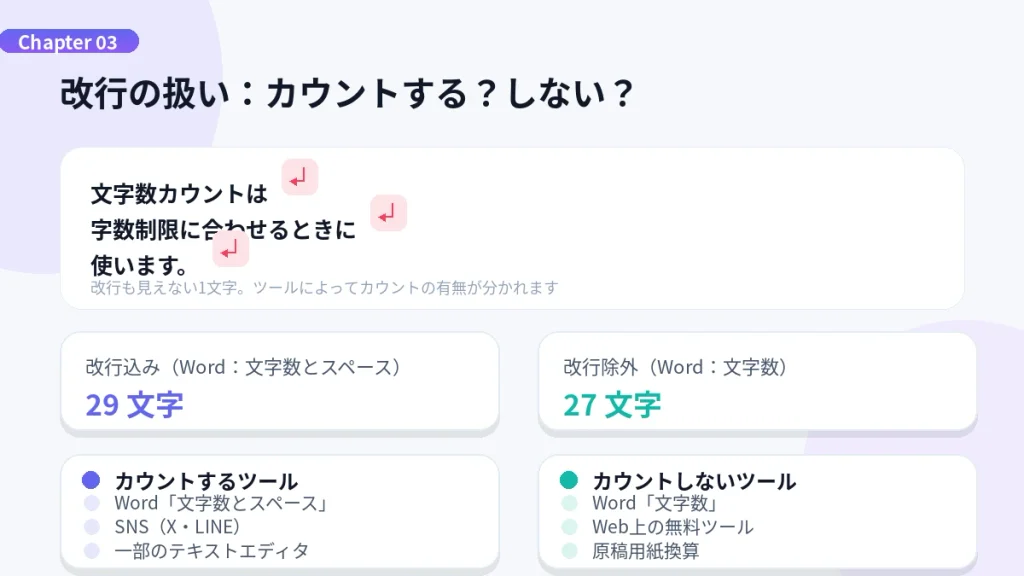
先に結論です。改行を1文字と見るツールと、見ないツールが混在します。段落の多いブログ、詩、歌詞では、この差が数百字単位で開くことがあります。Enterを連打した下書きほど、数字が跳ねます。数える前に、今使っている画面の仕様を確認してください。同じ原稿を別アプリに貼ると、値が変わるのはほぼこれが原因です。
改行を1文字としてカウントするケース
Wordの「文字数とスペース」、XやLINE、一部のエディタは、改行を1として扱います。データ上、改行コードも1文字だからです。段落を細かく切るほど、見た目より数字が大きくなります。ステータスバーの込み表示も、この系統です。投稿直前に改行を足すと、突然オーバーすることがあります。詩や箇条書きは、特にここで引っかかります。
改行をカウントしないケース
Webのカウンターには、読まれる文字だけを数える設定が多いです。空白や改行をオフにできる画面がそれです。Wordの「文字数(スペースを含まない)」も、改行を除いた側に寄ります。分量や原稿料の目安には、こちらのほうが使いやすいです。ただし提出先が込みなら、この数字だけを信じないでください。提出用と分量用で、画面を切り替えるのが現実的です。
用途別|文字カウント・文字数カウントの正しい使い分けガイド
ここからが実務の中核です。履歴書、SNS、ブログ、文学賞、原稿料では、正解の数え方が違います。スペースと改行をどう扱うかまで、シーン別に置きます。読み終わったあとに早見表があるので、保存して見返す使い方が向いています。迷ったら表の行を先に見て、本文の注意だけ拾っても大丈夫です。
履歴書・エントリーシートの場合
句読点、スペース、改行をすべて数えるか、Web入力の自動カウントに従うのが基本です。企業やフォーマットで「字」の定義は揺れます。手書きのマス目と、オンラインESのカウンターが一致しないことも普通にあります。例外として、応募先の指定が最優先です。指定が無ければ、画面が示す数字に合わせるのが無難です。提出前に、下書きと入力欄で一度突き合わせます。
SNS投稿(X/旧Twitterなど)の場合
2026年9月時点では、Xの無料は全角140字・半角280字、X Premiumは最大25,000字です。LINEの個人メッセージは1万字まで、公式アカウントは1吹き出し500字、1回の配信は最大1,500字です。Instagramのキャプションは2,200字程度が目安です。スペース、改行、ハッシュタグは1文字側で数えられることが多いです。URLや絵文字は仕様が動きやすいので、投稿画面の公式表示を最終確認にします。
ブログ・Web記事・SEOコンテンツの場合
検索結果で切れにくい目安は、タイトル32文字以内、メタディスクリプション120文字前後です。どちらも全角、スペース込みで見るのが一般的です。本文の管理も込みで揃えると、見出しやリードの長さが安定します。文字単価の案件では、改行やHTMLタグを含めるかで金額が変わります。発注者と受注者で、先に定義を一文で固定してください。下書き用のカウンターは mojisuu-count.com でも切り替え確認がしやすいです。
小説・エッセイ・文学賞応募の場合
原稿用紙の400字詰めは1枚です。応募規定では句読点や記号も1字、改行や空行も1マス、と書かれることが多いです。画面の文字数と、マス数は一致しません。空行を多く取ると、枚数だけ先に進みます。規定のPDFを先に読み、カウンターの込み設定をそれに寄せます。締切直前の貼り付けで改行が消える事故も多いので、最終稿は規定の用紙イメージで見直します。
用途別・文字数カウント早見表
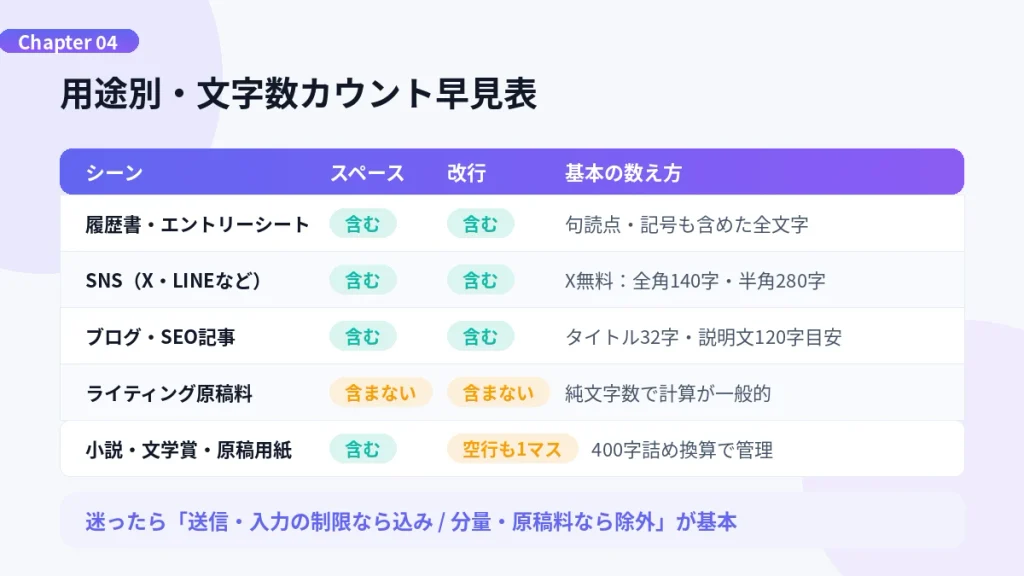
下の表は、現場で一番使う分岐だけを横に並べたものです。履歴書とSNSは込みが基本、原稿料は抜きが基本、小説は空行もマス、と覚えると速いです。ExcelのLEN関数は全角も半角も1文字なので、システム集計は込み寄りです。指定文面がある行は、表より指定が上です。印刷してデスクに貼る使い方でも十分機能します。
| シーン | スペース | 改行 | 基本の数え方 |
|---|---|---|---|
| 履歴書・エントリーシート | 含む(指定があれば指定優先) | 含む | 句読点・記号も含めた全文字 |
| SNS(X・LINE・Instagram) | 含む | 含む | 全文字(X無料は全角140字・半角280字) |
| ブログ・SEO記事 | 含む | 含む | タイトル32字・ディスクリプション120字目安 |
| ライティング原稿料の計算 | 含まない | 含まない | 「純文字数」で計算するのが一般的 |
| 小説・文学賞・原稿用紙 | 含む | 空行も1マス | 400字詰め換算で管理 |
| メール・Webフォーム入力 | 含む | 含む | 送信制限にそのまま準拠 |
| Excel・システム上での集計 | 含む | 含む | LEN関数は全角・半角とも1文字 |
文字数を正しく数える5ステップ実践ガイド
知識は、操作に落とさないと数字がまたブレます。目的、指定、スペースと改行、ツール設定、最後の微調整、この順で進めます。各ステップは短い作業です。飛ばすと、あとで「ツールがおかしい」と錯覚しやすいです。下書き1本で一度通すと、次からは数分で終わります。
ステップ1:数える目的(何のために)を決める
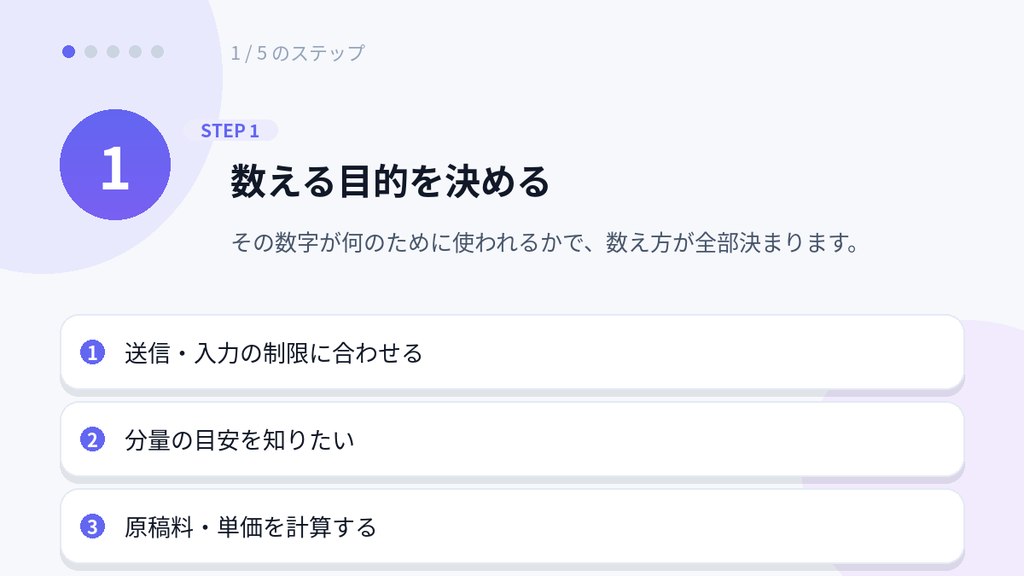
目的は3つに分かれます。送信や入力の制限に合わせる、分量の目安を知る、原稿料を計算する、です。ここが決まると、込みか抜きかもほぼ自動で決まります。目的が曖昧なまま数字を出すのが、値が飛ぶ最大の原因です。紙に用途を一言書いてから画面を開くと、設定ミスが減ります。複数用途なら、数字を2系統で残します。
ステップ2:指定ルール(制限値)を確認する
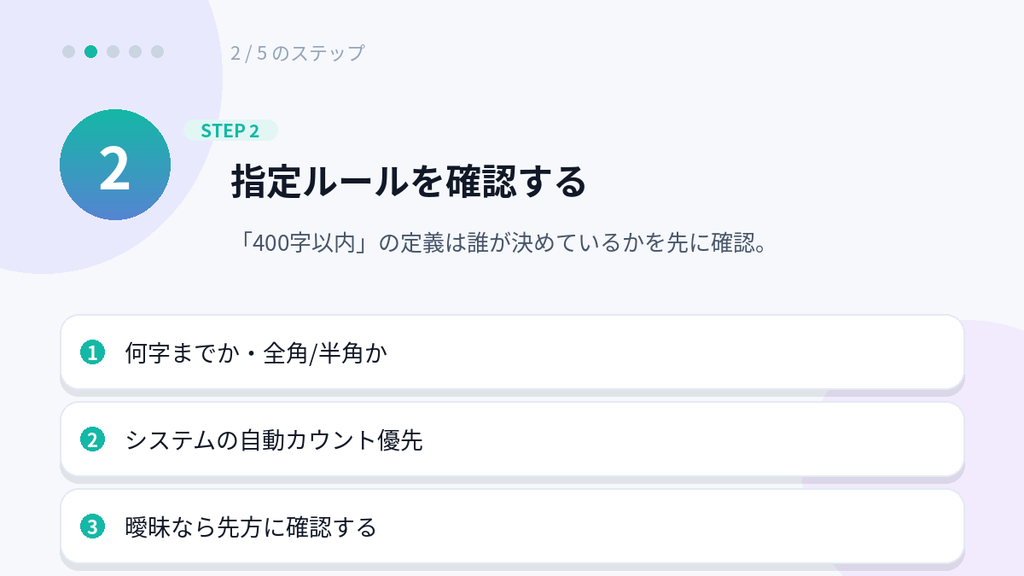
「400字以内」「全角120文字」など、先方の定義を原文で確認します。曖昧なら、スペースと改行を含むか、全角と半角のどちらで数えるかを先に聞きます。聞けない場合は、入力システムの自動カウントを最優先にします。口頭の「だいたい」は制限値になりません。募集要項の脚注や注意書きに、記号の扱いが隠れていることが多いです。
ステップ3:スペース・改行を含めるかを決める(判定フロー)
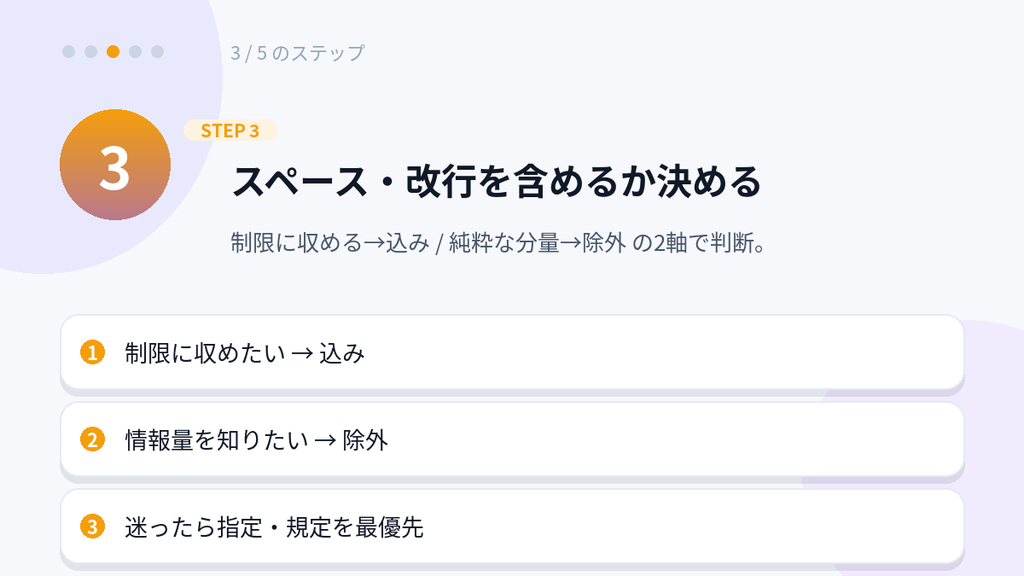
制限に収めるなら込み、純粋な分量や原稿料なら除外、が基本の分岐です。はいなら送信画面と同じ条件、いいえなら純文字数です。履歴書の字数指定のように、②と③で答えが割れるときは応募先指定が最優先です。自分の好みで抜きにすると、提出後に枠から溢れることがあります。フローは短くていいので、案件フォルダに1行メモを残します。
ステップ4:ツールの設定を確認してカウントする
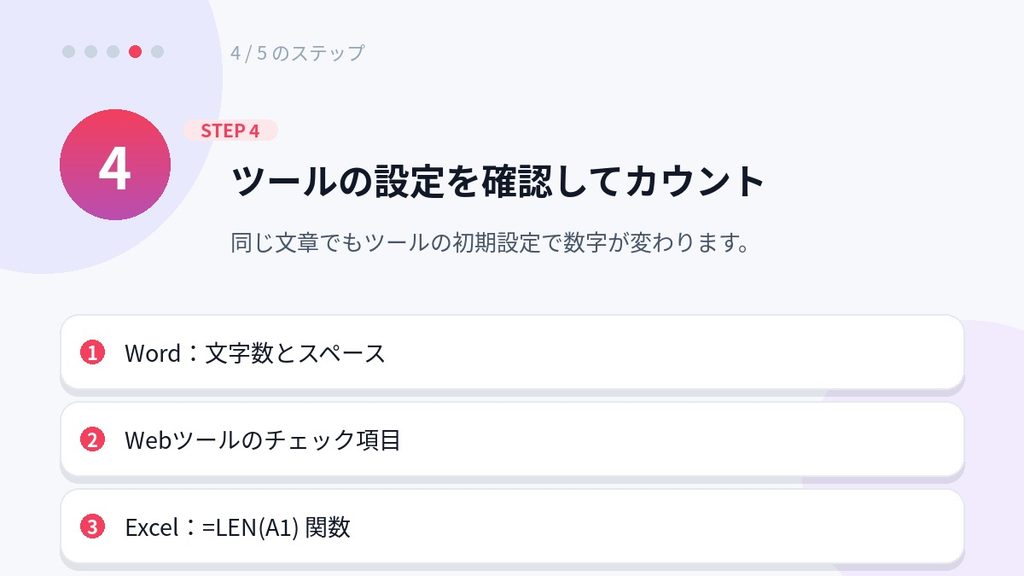
Wordは校閲タブの文字カウントで、「文字数」と「文字数とスペース」のどちらを採用するかを先に決めます。試したところ、ステータスバーをクリックしても同じ画面が出て、確認は約2分でした。Webツールは「スペースを含む/含まない」のチェックを必ず見ます。Excelなら =LEN(セル) で1セルの個数が出せます。フィールドのNumWordsは単語数寄りなので、個数が欲しいときはNumChars側を使います。
ステップ5:オーバー・不足を微調整する
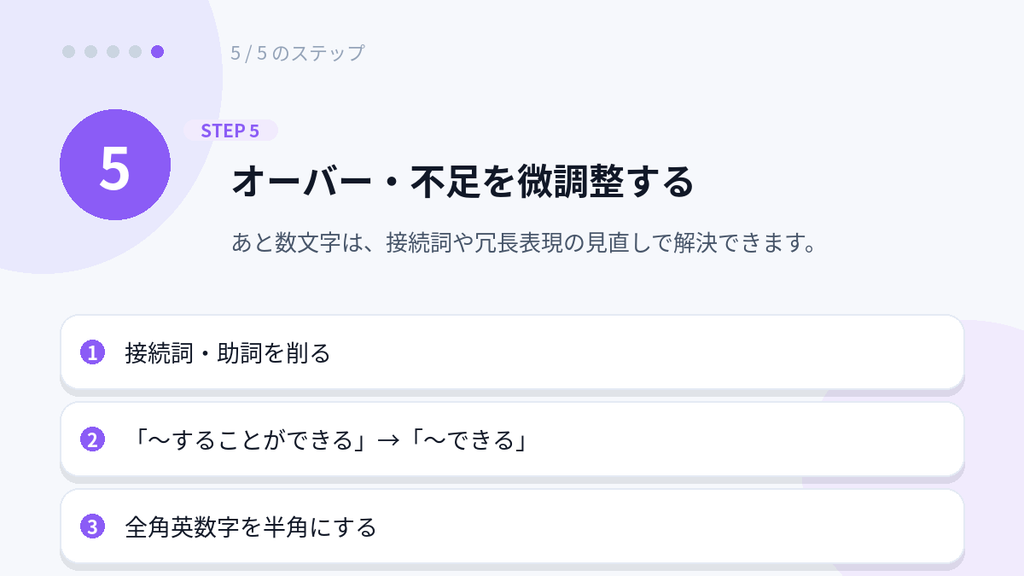
あと数文字で収まらないときは、接続詞を削る、長い言い回しを短くする、「こと」「もの」を減らす、全角英数字を半角にする、不要な改行を畳む、文末を「だ・である」に寄せる、が効きます。たとえば「〜することができる」は「〜できる」で足ります。逆に足りないときは、具体例を1つ足すか、理由の一文を足すだけで自然に伸びます。意味を薄めずに数字だけ動かすのがコツです。
実践ガイド・最終チェックリスト
全部に印が付けば、数え方は実務レベルで揃っています。目的は決まったか。指定ルールは原文で確認したか。スペースと改行の扱いは分岐どおりか。ツールの込み抜きは画面で見たか。出した数字と制限値は矛盾していないか。どれか欠けると、別アプリに貼った瞬間に値が飛びます。提出の直前に、この5つだけもう一度なぞってください。
文字数カウントツールを選ぶときのチェックポイント
見るべきは名前より切り替えです。スペース込みと抜き、改行のオンオフ、全角と半角の内訳、入力中のリアルタイム表示。この4つが揃うと、用途をまたいでも一本で足ります。Wordの校閲画面は内訳が厚いです。ブラウザだけで済ませたいなら、設定が表に出ている画面を選んでください。切り替えの有無で選ぶと、数字の説明が楽になります。内訳の見方は mojisuu-count.com の最新画面でも確認できます。
よくある間違いと注意点
WordとWebで値が違うのは、スペース、改行、記号、全角半角の設定差です。どちらかが壊れているわけではありません。コピペで改行が消えると、見た目より少なく出ます。全角スペースと半角スペースが混ざると、目視では同じなのに個数がずれます。絵文字は環境によって2〜3文字分になることがあります。全角英数字を半角前提の欄に貼ると、制限の解釈も変わります。防ぐ手順は単純で、貼る先の公式カウントを最終値にすることです。下書き用と提出用を混ぜない、これだけで大半の事故は止まります。
まとめ|文字カウントと文字数カウントは目的に応じて正しく使い分けよう
覚えることは3つです。送る・貼るならスペースと改行込み。分量や原稿料なら除外。ツールの設定は数える直前に必ず見る。言葉の差より、何を含めたかのほうが現場では効きます。用途が変わるたびに、早見表の行を指差し確認するだけで十分です。制限に合わせた下書きは、mojisuu-count.com で込み抜きを切り替えてから提出するとミスが減ります。
よくある質問(FAQ)
明確な公的定義はありません。実務ではほぼ同義です。問題になるのは呼び方ではなく、スペースや改行を含めるかどうかです。先に数え方を固定してください。
一般的には含まれます。入力システムの自動カウントがあるなら、それに従います。指定が無ければ込みがデフォルトです。応募先の文面は毎回確認してください。
カウント方式の設定差です。スペース、改行、記号、全角半角の扱いが画面ごとに違います。誤りというより仕様です。提出先の画面を最終値にします。
多くのツールは、全角も半角も1文字です。バイト換算や、全角を半角へ直すシステムでは差が出ます。制限文に「全角」とあれば、その前提で数えます。
基本は1文字です。平台によっては2〜3文字分になることがあります。ギリギリの投稿では絵文字を減らすか、分割して予稿で確認します。
ツール次第です。Wordの「文字数とスペース」は込み、「文字数」は除外寄りです。SNSやフォームは込みが多く、Webツールは設定を見てください。
接続詞を削る、長い表現を短くする、全角英数字を半角にする、余分な改行を畳む、の4つが速いです。「〜することができる」は「〜できる」で足ります。手順の詳細は本文のステップ5です。
選定基準は、スペースと改行の切り替えが見えることです。Wordの校閲画面は内訳が厚いです。ブラウザならチェックボックスが表にあるものが扱いやすいです。切り替えできない画面は、用途が変わると数字の説明が難しくなります。